
お名前.comにWebサイト(ホームページ)をアップする方法

この記事の目次
お名前.comのドメイン&サーバーレンタルしてる場合のアップロード方法をご紹介。
本記事で解説するのは静的なHTMLのWebサイト(ホームページ)をお名前ドットコムのサーバーにアップロードする方法になります。
2026年10月23日に、お名前.comの現行RSプランの公式マニュアルとFileZilla公式を確認しました。掲載画像は旧プラン・旧コントロールパネルの画面です。現在のRSでは「ファイル管理」からFTPアカウントやファイルマネージャーを開きます。契約プランにより画面・接続方式・公開先が異なるため、画像の項目名をそのまま当てはめないでください。
お名前.comに作成したhtmlをアップする方法
レンタルサーバーとセットでドメイン取得すると手間が少ないですし、ドメインの初年度費用が安くなるのでセットで契約している人も多いと思います。
お名前.comのレンタルサーバーにホームページをアップする方法をまとめておきます。
お名前.comのユーザー情報を確認する
コントロールパネルでFTP情報を確認するまでの流れを解説します。
まだお名前.comでドメインやレンタルサーバーを契約していない場合は先に取得しておいてください。
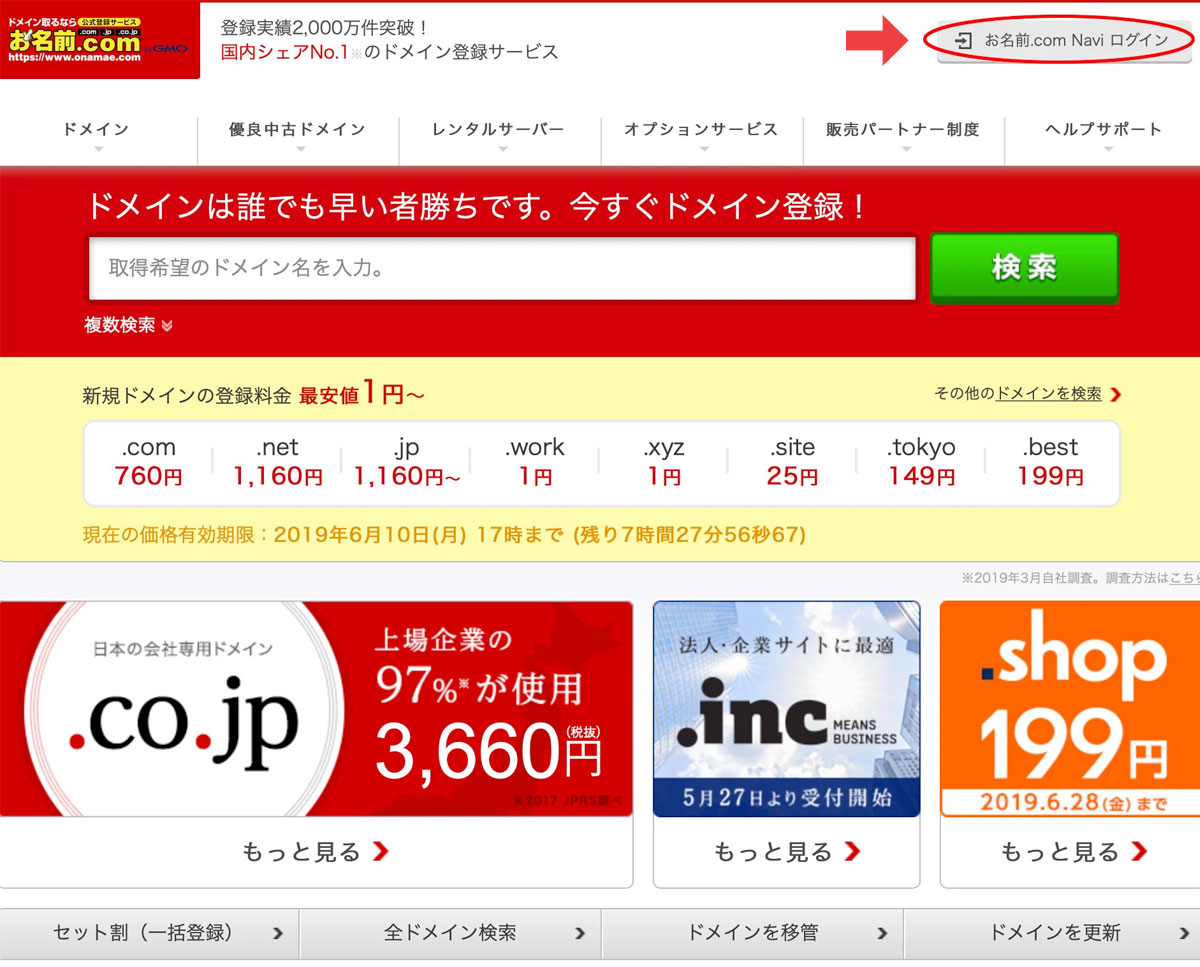
まずお名前.comのトップページから管理画面にログインしていきます。
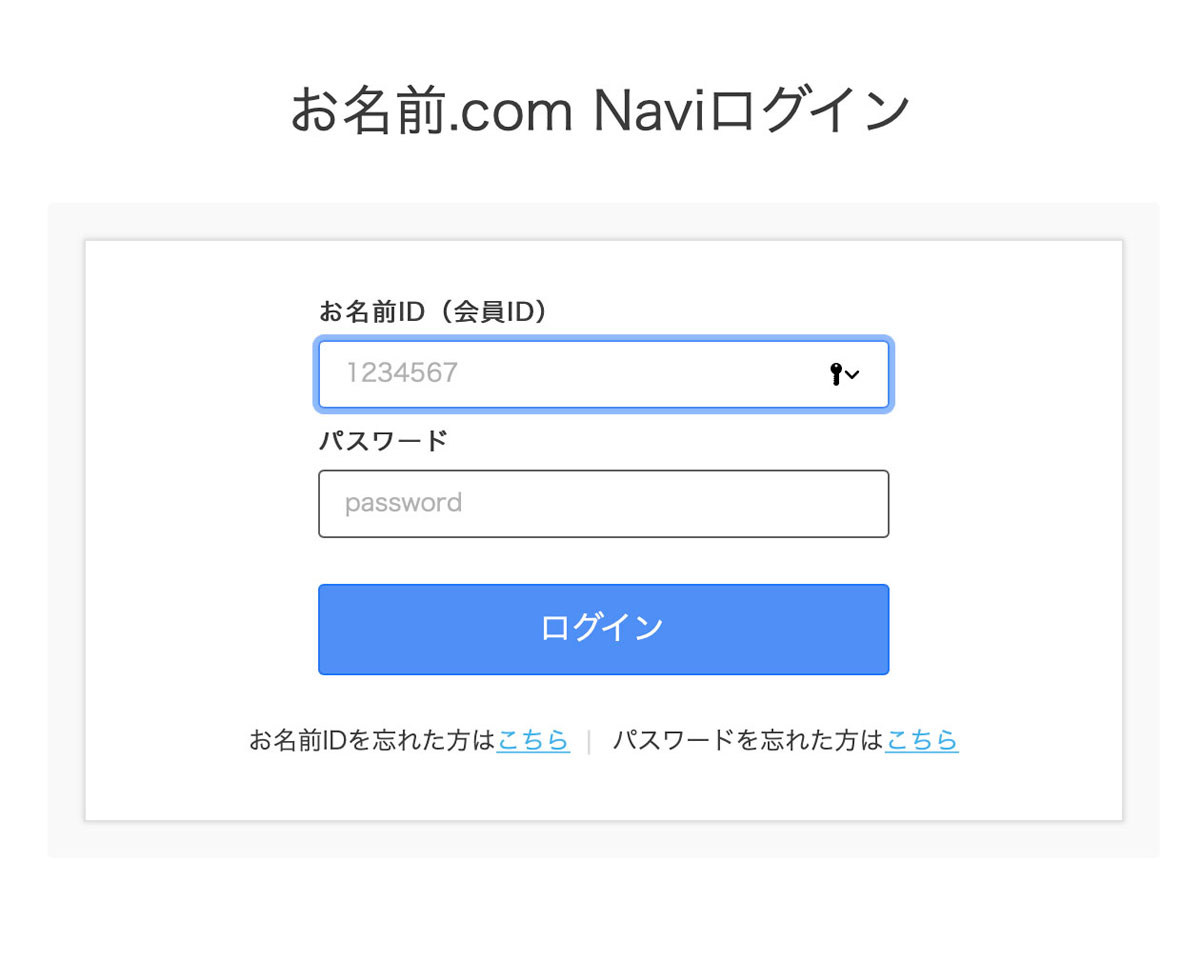
トップページ右上の【お名前.com Naviログイン】を選択して契約時のIDとパスワードを入力してログインします。
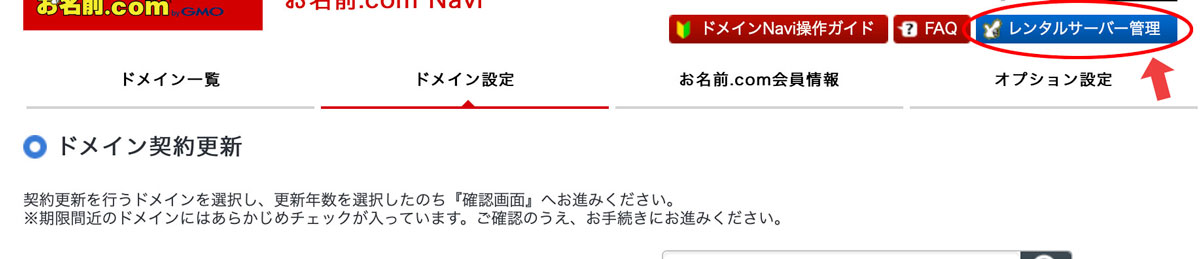
ログインしたらドメインの契約情報が出てくるので右上の【レンタルサーバー管理】というところを選択し
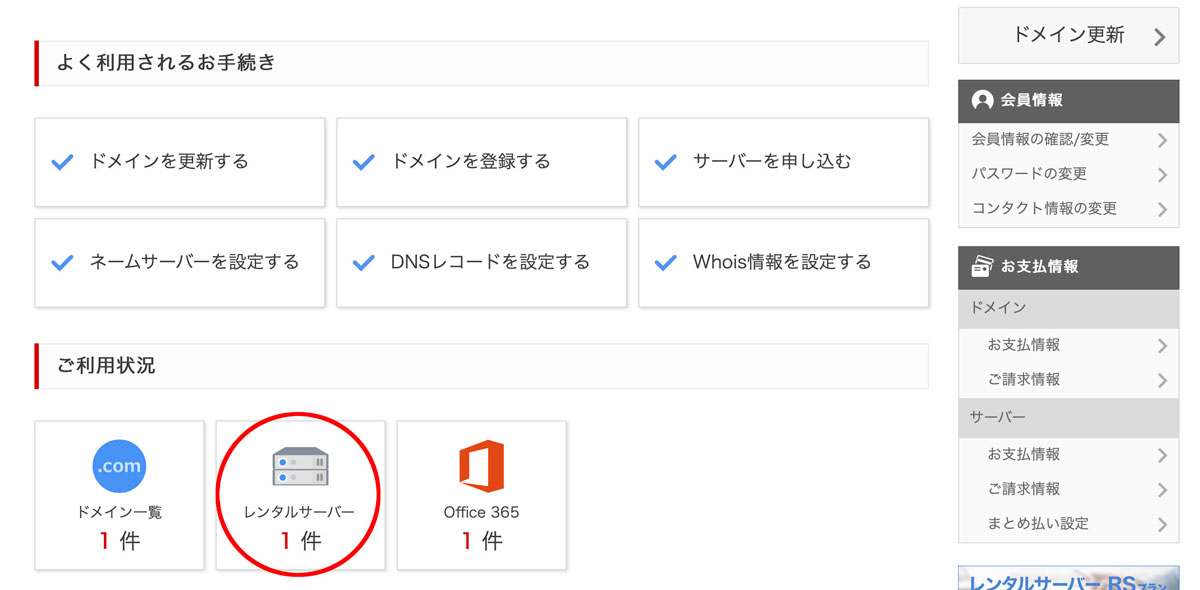
続いて出てくる次の画面の「ご利用状況」内にある【レンタルサーバー】というアイコンを選択します。
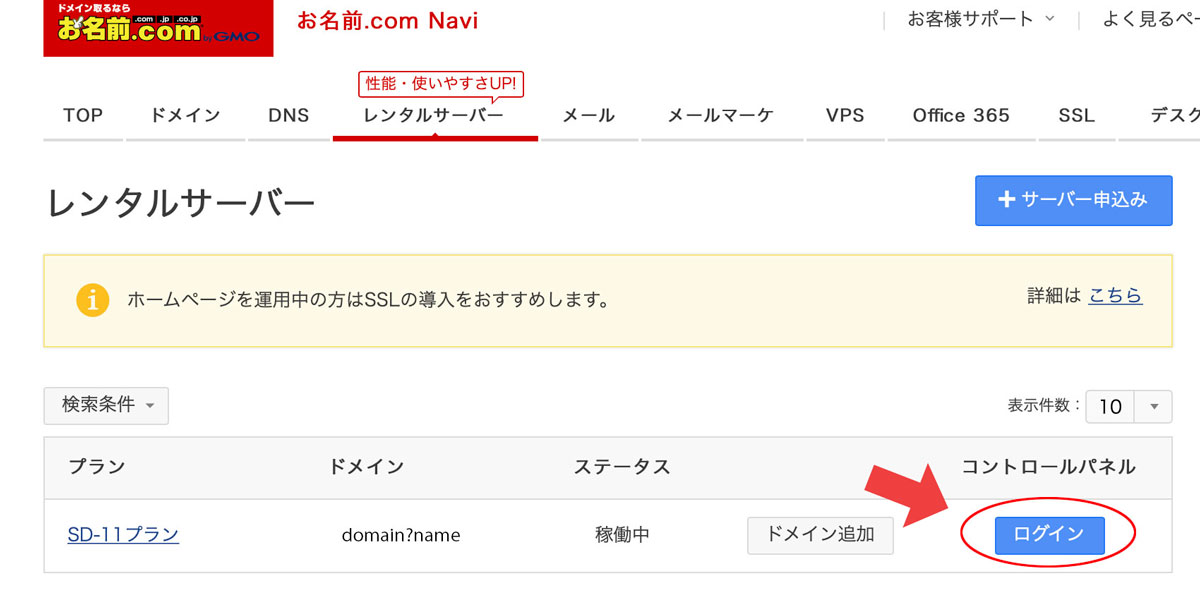
そしてサーバー選択画面が出るのでコントロールパネルにログインします。
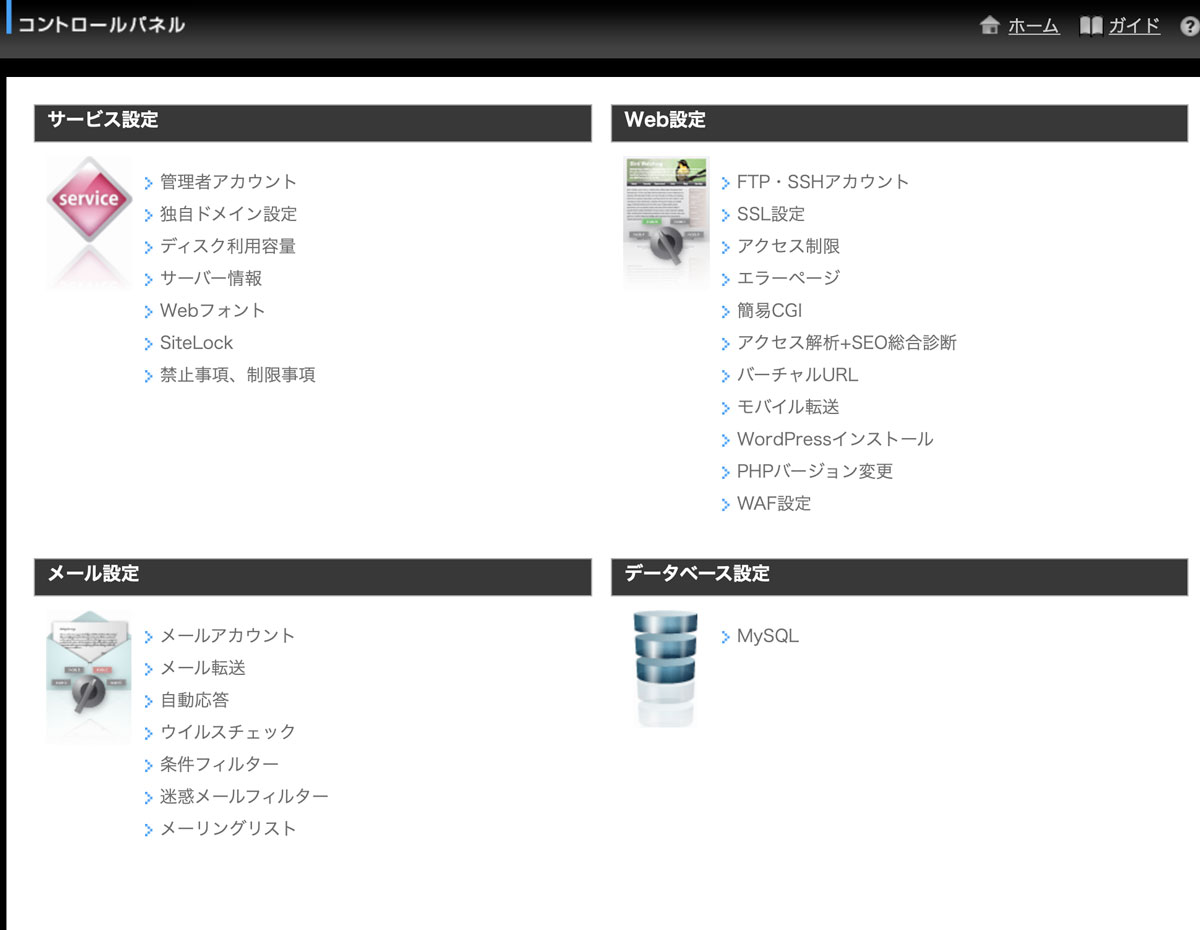
FTP情報の確認
旧画面では「Web設定」→「FTP・SSHアカウント」を開きます。現行RSプランでは「ファイル管理」→「FTPアカウント」から対象ドメインの接続情報を確認します。ホスト名、ユーザー名、パスワードに加え、接続可能なディレクトリも確認してください。
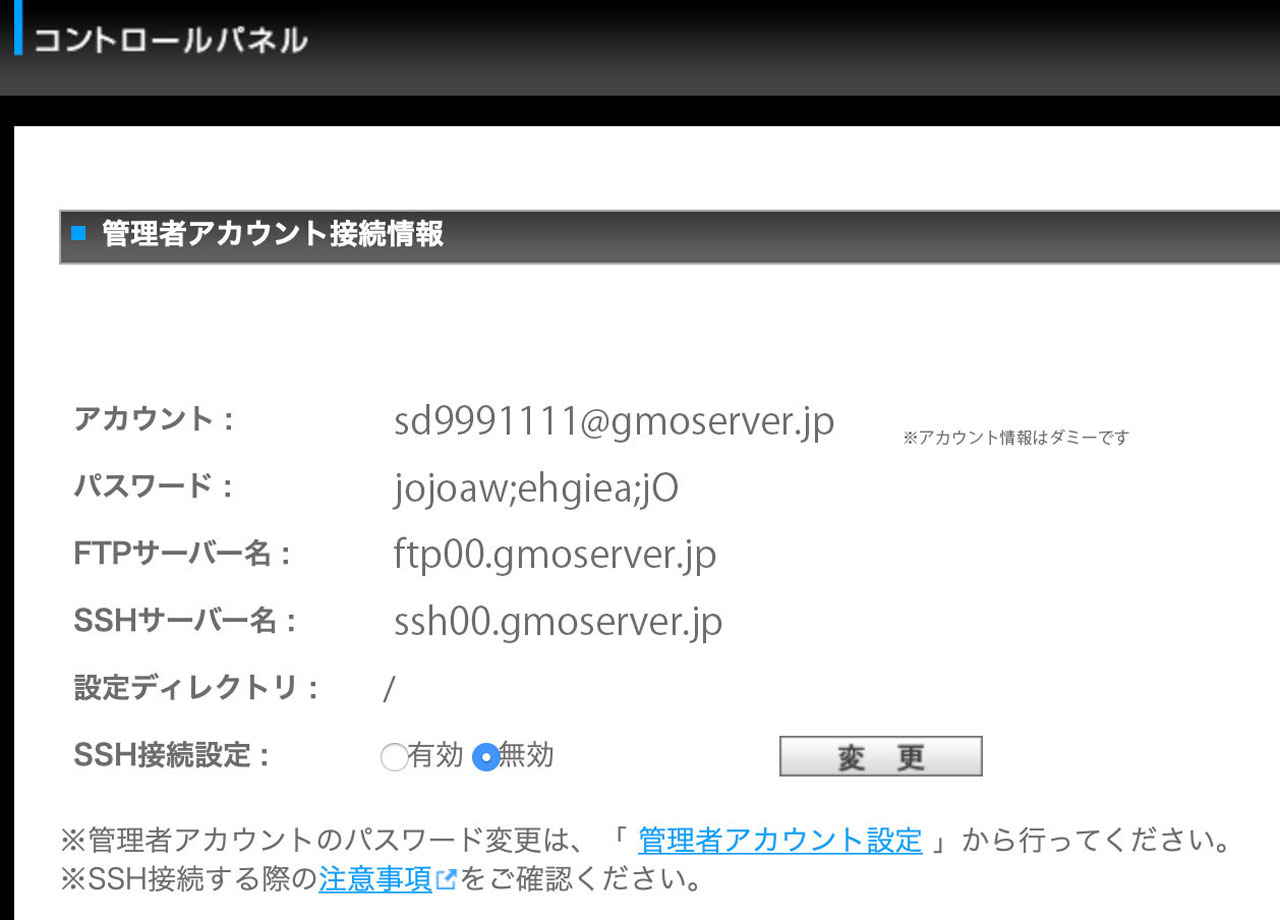
この情報をFTPソフトに入れて接続する事になります。
SSHを有効にしても、WebサイトのURLがhttpからhttpsへ変わることはありません。SSH/SFTPはサーバーへの接続・ファイル転送、HTTPSはブラウザとWebサイト間の通信です。サイトをHTTPSで公開するには、別途SSL証明書の設定とHTTPSでの表示確認が必要です。
接続パスワード等は第三者へ渡さず、必要な場合はパスワード管理ツール等で保管してください。FTPソフトを使わず、RSのコントロールパネル内のファイルマネージャーからアップロードする方法もあります。
FTPソフトのダウンロード MacOSでもWindowsでも利用可能な無料ソフト
ftpソフトは無料のものから有料のものまで多々ありますが、今回は無料のソフトを使用します。
MacOSでもWindowsでも使用が可能、かつ使い方は同じなのでどちらもOSを使用していても問題ありません。
ダウンロード方法
ダウンロードは公式サイトから
https://filezilla-project.org
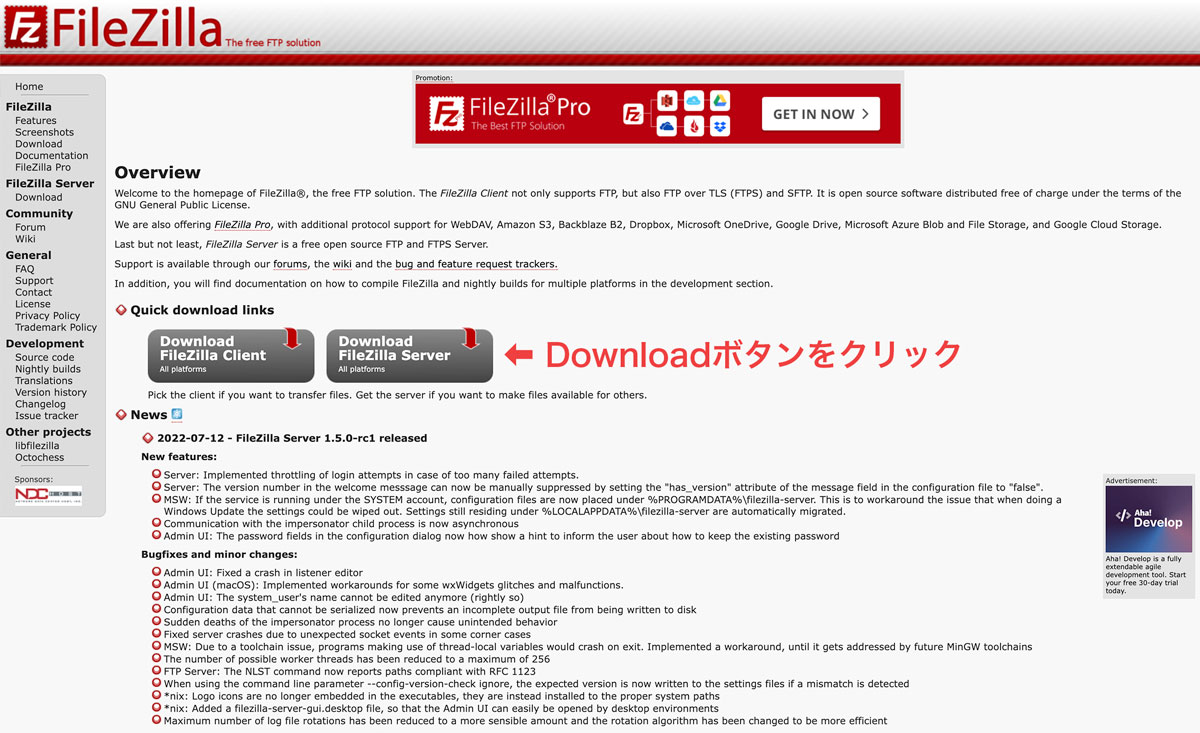
公式サイトからダウンロードするのはFileZilla Clientです。FileZilla Serverはサーバーを提供するための別ソフトなので、ホームページのアップロード用途では選びません。
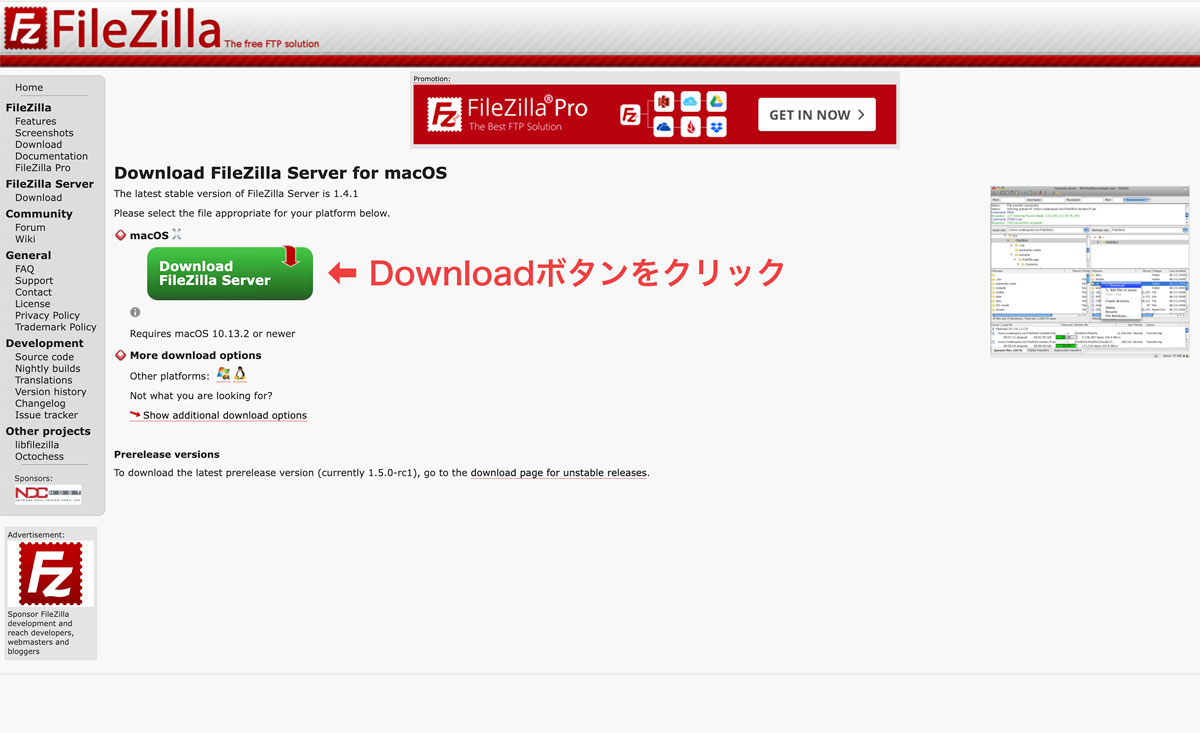
ダウンロードページで、使用するOS・CPUに対応するFileZilla Clientの配布物を選びます。無料版のClientで通常のファイル転送は可能です。画面やエディション名は変わるため、公式ページの現在の説明を確認してください。
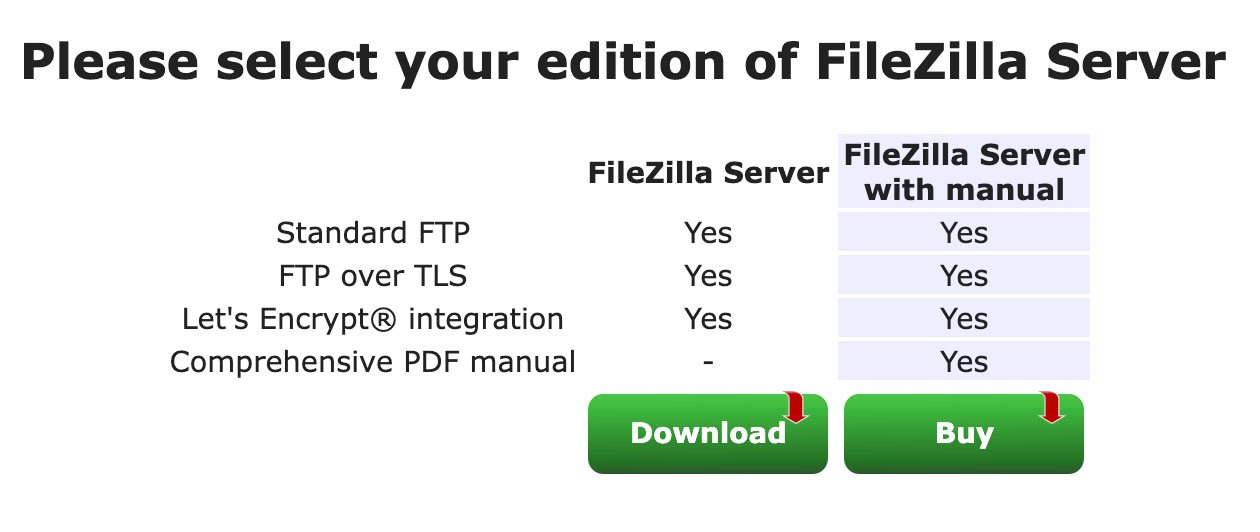
配布ファイルの形式はOSや版によって異なります。Macなら必ず.pkgというわけではありません。ダウンロードしたファイルの展開・インストール方法は、FileZilla公式の案内とOSの表示に従ってください。
ダウンロードフォルダに入っているファイルをダブルクリックしてFileZillaをインストールしてください。
FileZillaのホスト設定
ダウンロードしてインストールしたらFFFTPと同じような画面になるので初期設定を行います。
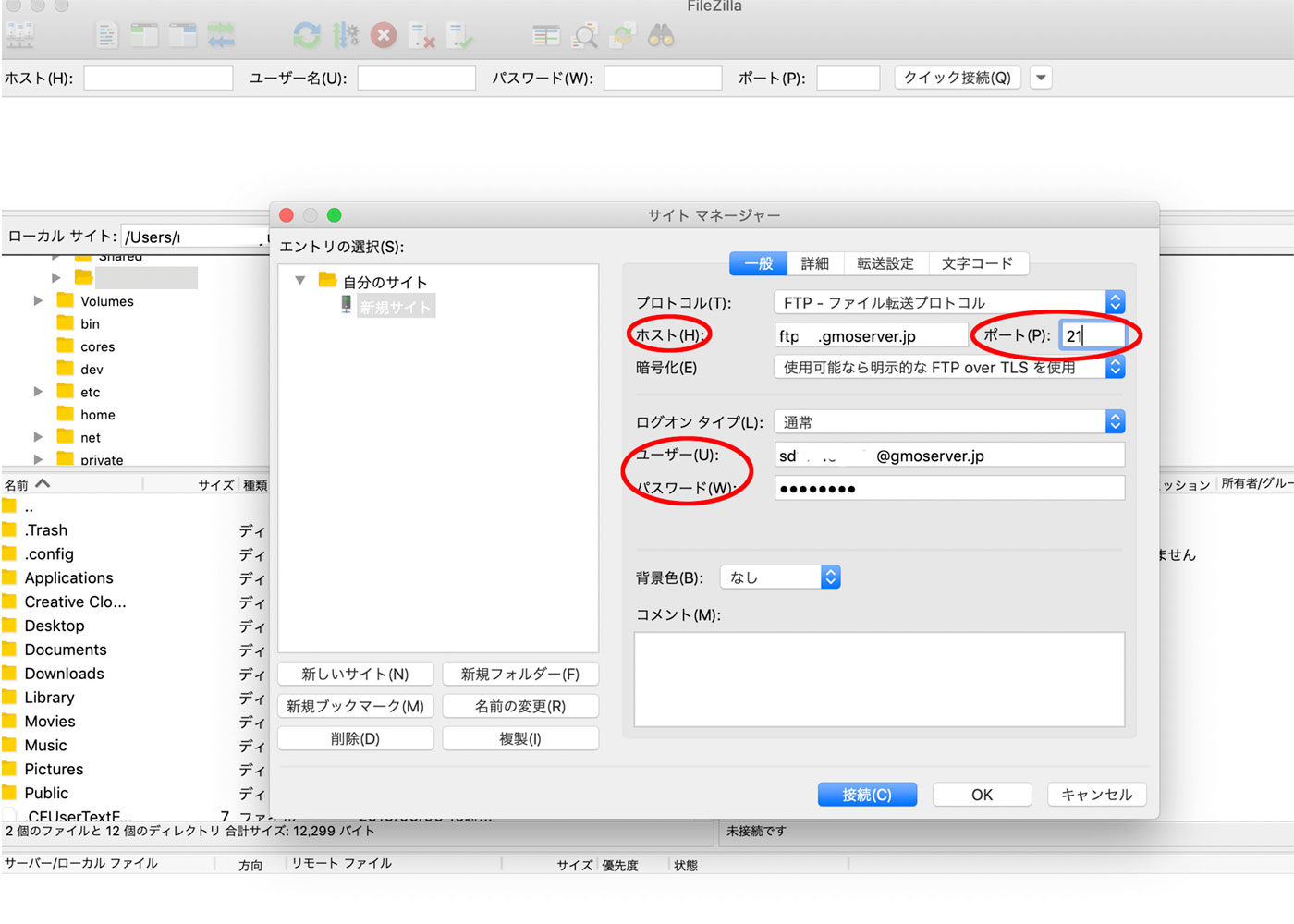
FileZillaの「ファイル」→「サイトマネージャー」で接続先を登録し、契約プランのマニュアルに記載されたプロトコル・暗号化方式・ホスト・ポート・ログオン方法を選びます。FTP、FTPS、SFTPは同じ設定ではありません。以下のポート21はFTP接続の例で、すべての接続方式に共通する値ではありません。
- ホスト:サーバー名
- ポート:21
- ユーザー:アカウント
- パスワード:パスワード
【接続】を押せばサーバーに接続され、サーバーの情報や内部ファイルが表示されます。
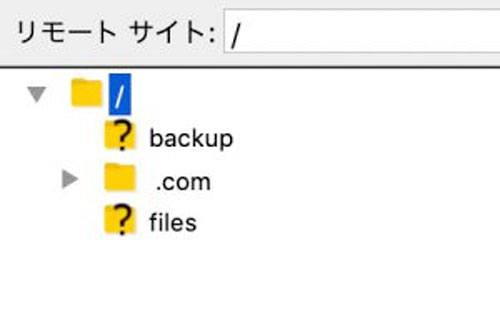
(デフォルトではこんな感じになっていると思います)
RSプランの標準的な公開先はpublic_html/対象ドメイン名/です。ただしFTPアカウントに設定した接続ディレクトリによって、接続直後に見える階層は変わります。公開先を確認したうえでindex.htmlと必要なCSS・画像等を配置し、既存のindex.phpなどを不用意に上書きしないでください。
FileZillaの基本的な使い方

非常にシンプルなソフトなので特に覚える必要のある操作はありません。
- トップメニューの左上が接続ボタン
- 最初に設定したホスト名が表示される
- 接続を押せばサーバーと接続する
- 更新ボタンを押せば最新の情報に更新
接続したり更新するボタンだけ覚えておけば問題ありません。
アップロード方法
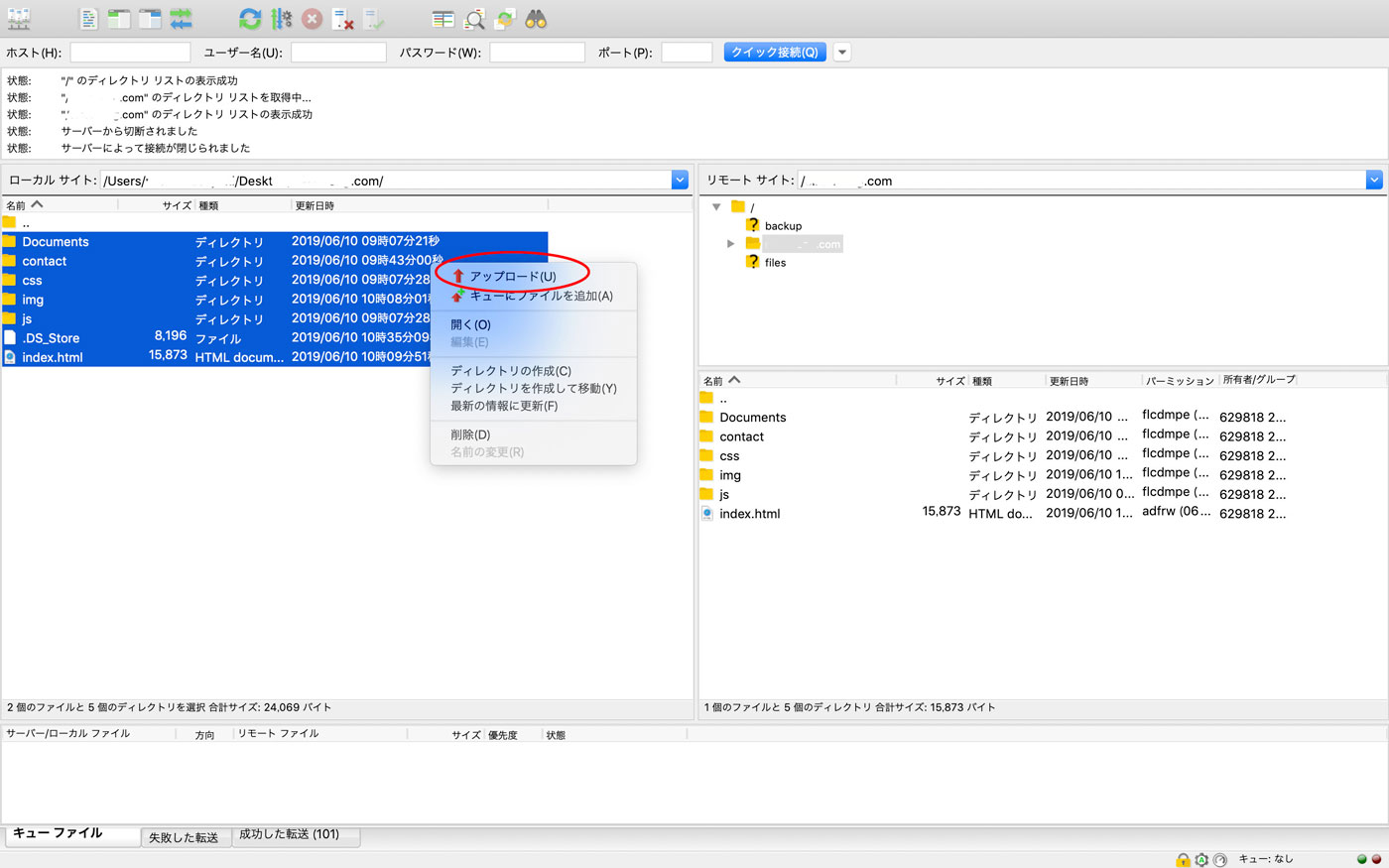
アップロードも非常にシンプルです。
アップロードは、ローカルのファイルをサーバーへコピーする操作です。自動的に双方が同期されるわけではありません。左側の転送元と右側の公開先を確認し、変更したファイルを選んで転送します。
画面の見かた
- 左側がローカルフォルダ(パソコン保存)
- 右側がサーバーファイル(サーバー保存)
左側でアップロードしたいホームページフォルダを参照し、右側のサーバー側はドメインフォルダを選択します。
その状態でアップロードファイルをShiftを押しながら複数選択し、右クリックメニューの【アップロード】を選択すればサーバー側にアップロードされます。
最後にWebサイトを確認
これだけの作業でアップロードが完了です。
ドメインとサーバーを同じ会社で契約していても、必ずDNS設定が不要とは限りません。対象ドメインが正しいサーバーへ向いているか、公開ディレクトリ、ファイル名、HTTPSでの表示を確認します。表示されない場合は、お名前.comの契約プランのマニュアルに沿って、ネームサーバーやDNSの反映状況を確認してください。
とっても簡単ですね。
更新手順
もしホームページを更新したくなった場合はオフライン上でhtmlファイルやcssファイルを変更します。
ブラウザで確認が取れたら今説明した手順でアップロードすれば上書きで更新してくれます。
更新手順はアップロードボタンで上書きするだけなので非常に簡単。
上書きすると前のファイルは消えてしまうので『バックアップをとってから』『オフラインで確認してから』アップロードしましょうね
HTMLとCSSは慣れれば使いやすい
WordPressとか無料ブログしかやっていないとサーバーにアップするタイプのWebサイトは敷居が高く感じますが案外簡単です。
更新の多いサイトではWordPressも選択肢です。Google Cloudの無料枠は対象構成や上限があり、外部IP等の費用や保守負担もあるため、WordPress全体を無条件に無料運用できるという意味ではありません。詳しくは下の記事で現在の条件を確認してください。
WordPress+Google Cloud Platformでブログを作成した記録
最終確認:2026年10月23日。主な公式情報:お名前.com RS:FTPアカウントの作成 / お名前.com RS:FileZillaの設定 / お名前.com RS:ファイルマネージャー / FileZilla Client公式ダウンロード。



コメント